
Будни сисадмина: как я спасал данные с умирающего HDD и оживлял старый компьютер
В этой статье
Работа системного администратора — это когда утром ты планируешь спокойно настроить один компьютер, а через полчаса уже пытаешься вытащить данные с умирающего жёсткого диска и попутно размышляешь, как заставить очередного компьютерного динозавра нормально работать. Причём всё это происходит в обычный рабочий день, когда у тебя и без того хватает задач.
Сегодня расскажу, как обычная жалоба на зависающий Яндекс Браузер обернулась диагностикой HDD с огромным количеством повреждённых секторов, восстановлением данных и подготовкой старого компьютера на замену. Заодно разберём, как действовать в подобных ситуациях, какие инструменты использовать и можно ли вообще ускорить компьютер с 4 ГБ оперативной памяти и Windows 7.
Обычное утро, которое перестало быть обычным
Всё началось с самого обычного рабочего утра. Я занимался подготовкой нового рабочего места для сотрудника, который пока проходил стажировку. Нужно было настроить компьютер, установить необходимое программное обеспечение и подготовить всё для нормальной работы, но мои планы довольно быстро закончились после телефонного звонка.
— Алло.
— Дмитрий, тут Яндекс Браузер не открывается, по три часа думает!
Первая мысль была вполне закономерной: ну Windows 7, опять начинается. За годы работы с этой операционной системой я уже привык к самым разнообразным сюрпризам, особенно когда она установлена на компьютере, который давно пора отправить на заслуженный отдых.
Однако в этот раз Windows оказалась практически ни при чём. Настоящий виновник прятался внутри системного блока и, судя по всему, уже давно собирался закончить свою трудовую деятельность.
Почему компьютер тормозил: первые попытки диагностики
Для начала я решил проверить наиболее очевидные причины. Загрузил компьютер в безопасном режиме Windows 7, запустил свои заранее подготовленные скрипты очистки кеша и временных файлов, проверил систему и попытался привести её в чувство привычными методами.
Но быстрее компьютер работать не стал. Яндекс Браузер продолжал открываться с таким видом, будто ему необходимо сначала согласовать запуск с руководством, а любое действие пользователя сопровождалось продолжительным ожиданием.
Когда стандартная очистка и проверка системы не дали результата, подозрения переключились на жёсткий диск. Старые HDD нередко становятся причиной подобных зависаний: накопитель пытается прочитать проблемные участки поверхности, повторяет операции чтения, а операционная система в это время ждёт ответа.
В результате даже обычное открытие папки может превратиться в испытание терпения, не говоря уже о запуске браузера или работе с документами.
Как понять, что проблема именно в HDD
Если старый компьютер начал сильно тормозить, не стоит сразу переустанавливать Windows или удалять всё подряд. Для начала полезно обратить внимание на характерные признаки проблем с накопителем:
- Проводник Windows зависает при открытии папок.
- Программы запускаются значительно дольше обычного.
- Копирование файлов периодически останавливается или завершается ошибкой.
- Компьютер долго загружается даже после очистки автозагрузки.
- В системе появляются ошибки чтения или записи.
- Диагностика SMART показывает проблемы с состоянием накопителя.
Конечно, каждый из этих симптомов по отдельности ещё не означает, что HDD неисправен. Аналогичные проблемы могут возникать из-за недостатка оперативной памяти, ошибок файловой системы, драйверов или самой Windows. Поэтому окончательные выводы лучше делать после диагностики.
Жёсткий диск, который решил уйти на пенсию
Поскольку сотруднику нужно было продолжать работу, я принёс заранее подготовленный исправный компьютер. Казалось бы, осталось перенести необходимые файлы, подключить оборудование и вернуться к своим делам, но не тут-то было.
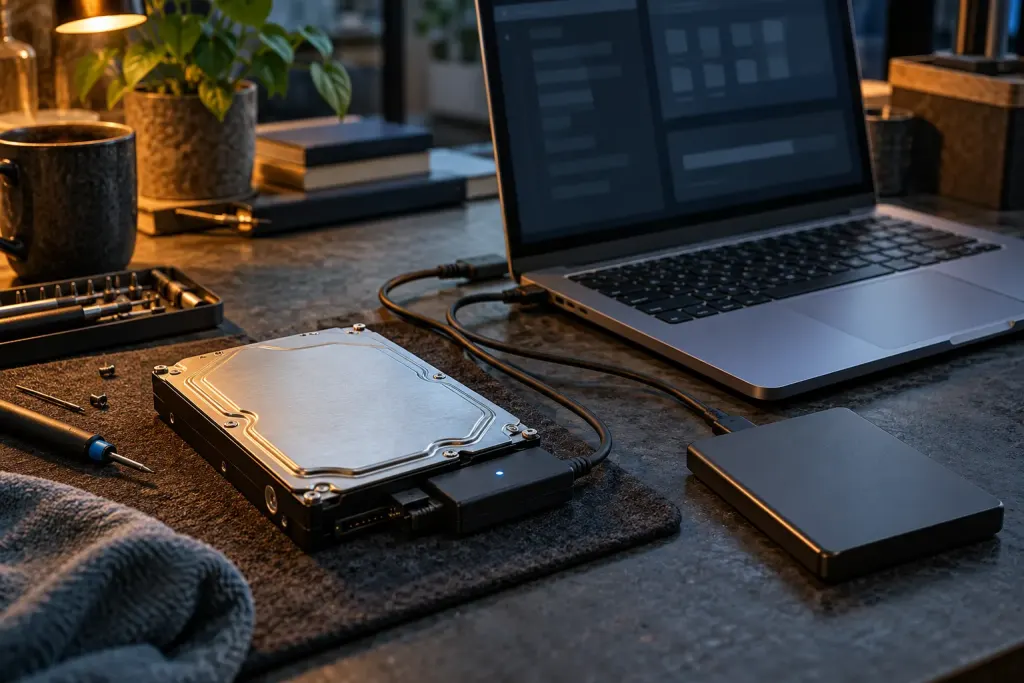
Вытащить информацию со старого накопителя обычным способом не получилось. Пришлось забирать HDD для отдельной диагностики и восстановления данных.
Результаты оказались весьма печальными: проверка показала повреждение более 50% секторов диска. При таком состоянии накопителя удивляться зависаниям уже не приходилось. Скорее удивительно, что компьютер вообще продолжал загружаться.
Здесь важно понимать, что процент проблемных участков зависит от используемой программы и метода проверки. Повреждённые сектора, ошибки чтения и переназначенные сектора SMART — не одно и то же, поэтому при диагностике необходимо смотреть не только на итоговый процент, но и на конкретные показатели.
Сам диск после обнаружения столь серьёзных проблем возвращать в эксплуатацию я уже не собирался. Даже если удастся добиться временной работоспособности, хранить на таком HDD рабочие документы — слишком большой риск.
Что делать, если HDD начал выходить из строя
Первое правило при подозрении на физическую неисправность жёсткого диска — не пытаться любой ценой заставить его работать как раньше. Особенно если на нём находятся важные данные.
Не стоит начинать с дефрагментации, полного форматирования, длительных тестов поверхности или запуска chkdsk /r. Эти операции могут создавать дополнительную нагрузку на неисправный накопитель, а исправление файловой системы изменяет данные на диске.
Если информация действительно важна, лучше сначала оценить состояние накопителя и возможность создания его образа. При щелчках, скрежете, постоянных отключениях или невозможности определить диск в BIOS/UEFI разумнее прекратить самостоятельные попытки и обратиться к специалистам по восстановлению данных.
Восстановление данных с HDD с помощью Disk Drill
Для извлечения информации я использовал Disk Drill for Windows — программу для восстановления потерянных и удалённых файлов с различных накопителей.
Disk Drill изначально появилась на macOS, а позднее получила версию для Windows. Она умеет искать файлы после удаления, повреждения файловой системы и некоторых случаев форматирования, а также предоставляет инструменты для создания образов накопителей и работы с ними.
Интерфейс у программы достаточно понятный, поэтому разобраться в основных возможностях сможет даже пользователь без большого опыта восстановления данных.
В моём случае специализированные инструменты помогли извлечь необходимую информацию с проблемного HDD. Сам накопитель, разумеется, от этого исправным не стал.
Пошаговая инструкция: как восстановить файлы через Disk Drill
Ниже приведён общий порядок действий, который подходит для программно доступных накопителей. Если диск физически повреждён, сначала необходимо оценить риски дальнейшего чтения.
Шаг 1. Подключаем неисправный HDD
Подключите накопитель к исправному компьютеру через SATA или подходящий USB–SATA адаптер с достаточным питанием. Если диск определяется системой, это ещё не означает, что его безопасно многократно сканировать.
Если Windows предлагает отформатировать диск, не соглашайтесь.
Шаг 2. По возможности создаём образ накопителя
При признаках физического износа предпочтительно сначала получить максимально полный образ диска на исправный накопитель достаточного объёма. Для дисков с ошибками чтения могут потребоваться специализированные инструменты, например GNU ddrescue, который ведёт карту успешно и неуспешно прочитанных областей и позволяет продолжать копирование.
Disk Drill также предоставляет функции создания образов, однако при большом количестве ошибок чтения обычное создание образа может оказаться неэффективным или небезопасным для дальнейшей работы диска.
Шаг 3. Запускаем Disk Drill
Скачайте программу с официального сайта cleverfiles.com, установите её на исправный системный диск и откройте список доступных накопителей или образов.
Выберите нужный источник данных. Если удалось создать образ неисправного HDD, дальнейшую работу лучше проводить именно с ним.
Шаг 4. Выполняем поиск файлов
Запустите поиск потерянных данных и дождитесь результатов. Продолжительность сканирования зависит от объёма накопителя, его состояния и выбранных методов поиска.
На физически неисправном HDD не следует многократно повторять полное сканирование, особенно если диск начал отключаться или издавать необычные звуки.
Шаг 5. Проверяем найденные данные
После завершения поиска просмотрите обнаруженные папки и файлы. Если программа позволяет открыть предварительный просмотр, воспользуйтесь этой возможностью, чтобы оценить целостность документов и фотографий.
Обнаружение имени файла ещё не гарантирует, что его содержимое удалось восстановить без повреждений.
Шаг 6. Сохраняем восстановленную информацию
Выберите нужные файлы и укажите другой исправный накопитель в качестве места сохранения. Записывать восстановленные данные на исходный проблемный HDD нельзя.
После завершения проверьте, открываются ли документы, изображения и другие важные файлы. Учитывайте, что доступный объём бесплатного восстановления зависит от версии и условий лицензирования Disk Drill.
Компьютер на замену: 2 ГБ оперативной памяти и Windows 7
Пока решался вопрос с восстановлением данных, нужно было привести в порядок компьютер, который предстояло поставить сотруднику на замену.
И вот тут меня ждал очередной сюрприз. В системном блоке оказалось целых 2 ГБ оперативной памяти, а работало всё это великолепие под управлением 32-битной Windows 7.
Ммм, как я люблю такие находки!
Особенно когда понимаешь, что на этом компьютере человек должен открывать документы, пользоваться браузером и выполнять повседневные рабочие задачи, желательно без необходимости уходить пить чай после каждого двойного щелчка мышью.
Первым делом я занялся оперативной памятью и увеличил её объём до 4 ГБ. Конечно, по современным меркам это немного, но для старого компьютера даже такое увеличение может заметно облегчить работу.
Заодно решил избавиться от 32-битной системы и установил Windows 7 x64, благо необходимые лицензионные ключи имелись.
Здесь стоит уточнить, что переход с 32-битной Windows на 64-битную требует чистой установки системы, а не обычного обновления. Кроме того, необходимо убедиться, что процессор поддерживает архитектуру x64, имеются подходящие драйверы и лицензия допускает использование выбранной редакции.
Почему я заменил Windows 7 32-bit на 64-bit
32-битные версии Windows имеют ограничения адресного пространства и обычно не могут использовать все установленные 4 ГБ оперативной памяти. Фактически доступный системе объём зависит от оборудования и распределения адресов устройств.
64-битная Windows позволяет использовать весь поддерживаемый объём памяти при соответствующей конфигурации, хотя сама система и некоторые приложения могут потреблять больше RAM.
В данном случае установка Windows 7 x64 была частью восстановления работоспособности конкретного старого компьютера, а не рекомендацией использовать эту систему сегодня.
Обычная поддержка Windows 7 завершилась 14 января 2020 года, а программа расширенных обновлений безопасности — в январе 2023 года. Поэтому для компьютеров, имеющих доступ к интернету и рабочим информационным системам, необходимо рассматривать переход на поддерживаемую ОС или другие меры, соответствующие требованиям безопасности организации.
Как ускорить старый компьютер с 4 ГБ оперативной памяти
После замены оперативной памяти и установки системы я занялся оптимизацией. Основная задача заключалась не в том, чтобы превратить старый компьютер в игровую машину, а в том, чтобы он мог нормально выполнять повседневные рабочие задачи.
Отключение лишних визуальных эффектов
В Windows 7 можно уменьшить нагрузку на систему, отключив ненужные анимации и эффекты оформления.
Для этого откройте:
Панель управления → Система → Дополнительные параметры системы → Быстродействие → Параметры.
В разделе «Визуальные эффекты» выберите «Обеспечить наилучшее быстродействие» или вручную отключите ненужные эффекты, оставив, например, сглаживание экранных шрифтов.
На слабых компьютерах это может сделать интерфейс более отзывчивым, хотя само по себе не ускоряет процессор или жёсткий диск.
Проверка автозагрузки
Следующий шаг — проверить программы, которые запускаются вместе с Windows.
Нажмите Win + R, введите:
msconfig
Перейдите на вкладку «Автозагрузка» и проверьте список приложений. Отключайте только те элементы, назначение которых вам известно и которые действительно не нужны при запуске системы.
Не следует бездумно отключать антивирус, средства защиты, драйверы и служебное программное обеспечение организации.
Очистка временных файлов
Для удаления ненужных временных файлов можно использовать штатную утилиту Windows.
Нажмите Win + R и выполните:
cleanmgr
Выберите системный диск, дождитесь анализа и отметьте категории файлов, которые действительно можно удалить.
Это помогает освободить место, но не устраняет физические неисправности HDD и не гарантирует ускорения компьютера.
Проверка состояния накопителя
Даже после оптимизации Windows компьютер может продолжать тормозить, если системный HDD имеет ошибки чтения или высокие задержки.
Для первичной оценки состояния можно использовать CrystalDiskInfo или другой инструмент чтения SMART. Особое внимание стоит уделять переназначенным секторам, ожидающим переназначения секторам, неисправимым ошибкам и общему поведению накопителя.
Если диск неисправен, никакая очистка кеша не заменит его ремонт или замену. А в большинстве случаев старому компьютеру с исправным, но медленным HDD значительно больше поможет переход на SSD, чем бесконечная настройка визуальных эффектов.
Что в итоге удалось сделать
Обычная жалоба на медленно открывающийся Яндекс Браузер закончилась полноценным техническим приключением. Вместо простой очистки системы пришлось диагностировать неисправный HDD, восстанавливать информацию специализированной программой и приводить в рабочее состояние другой старый компьютер.
В результате необходимые данные удалось извлечь, неисправный накопитель был исключён из дальнейшего использования, а компьютер для замены получил 4 ГБ оперативной памяти, 64-битную Windows 7 и настройки, рассчитанные на его скромные возможности.
Конечно, это не сделало старое железо современным. Но когда работаешь с тем оборудованием, которое есть в наличии, иногда приходится искать компромисс между производительностью, совместимостью и реальными возможностями техники.
И самое забавное, что всё это началось с фразы: «Дмитрий, тут Яндекс Браузер не открывается».
Вот такие они, будни системного администратора. Планируешь спокойно подготовить одно рабочее место, а в итоге занимаешься восстановлением данных, диагностикой жёстких дисков и очередной попыткой доказать, что даже старый компьютер ещё способен на что-то полезное.
Правда, иногда хочется, чтобы техника всё-таки уходила на пенсию раньше, чем начинает забирать с собой рабочие документы.
Материал по безопасному копированию
Руководство GNU ddrescue описывает работу с повреждёнными накопителями и восстановление через копию. Физически неисправный диск требует оценки специалиста.
Ответы 0
Присоединиться ↓Пока без ответов. Поделитесь своим опытом или задайте уточняющий вопрос.