
Старый ноутбук ещё повоюет: профилактика, чистка и немного правды о термопасте
В этой статье
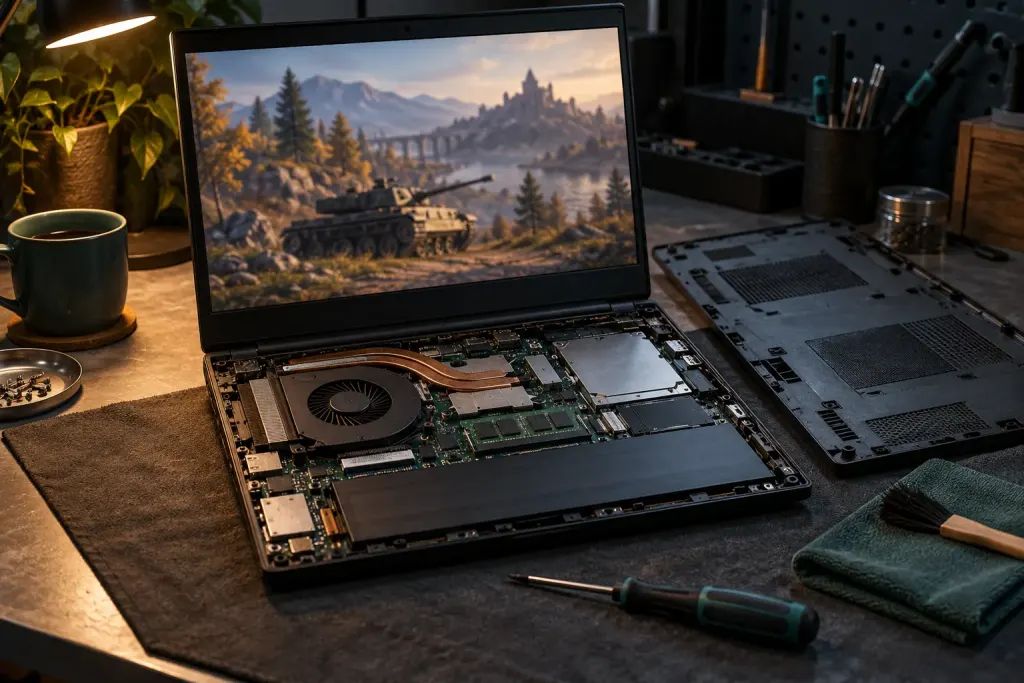
Сегодня ко мне на профилактику приехал очередной представитель старой компьютерной гвардии — ноутбук, которому уже немало лет, но который совершенно не собирается отправляться на заслуженную пенсию. Более того, на нём установлена Windows 10, и хозяин до сих пор играет в танки. Да, железу уже тяжеловато, современные требования явно не рассчитаны на подобные машины, но ноутбук продолжает работать и даже справляется с игрой, пусть и без особого энтузиазма.
И знаете, мне такие компьютеры по-своему нравятся. Пока одни производители ежегодно рассказывают, почему нам срочно необходимо покупать новое устройство, где процессор стал на несколько процентов быстрее, старенький ноутбук спокойно продолжает выполнять свои задачи. Конечно, возраст никуда не денешь, но если техника работает и устраивает владельца, зачем раньше времени отправлять её на свалку?
В этот раз задача была довольно простая: провести профилактику, убрать накопившийся мусор, проверить состояние системы охлаждения и привести ноутбук в порядок, чтобы он ещё какое-то время радовал своего хозяина.
Начал с Windows 10: мусора хватает даже без вирусов
Первым делом занялся программной частью. За годы эксплуатации Windows постепенно накапливает временные файлы, кэш приложений, остатки обновлений и прочие данные, которые когда-то были нужны системе, но со временем потеряли актуальность.
Само по себе наличие временных файлов совершенно нормально, однако на старом ноутбуке, особенно если накопитель небольшой, свободное место может оказаться куда полезнее залежей давно забытых установочных файлов.
Я почистил кэш и временные данные, убрал ненужный программный мусор и привёл систему в более аккуратное состояние. При этом важно понимать, что очистка временных файлов не превращает старый процессор в новый и не добавляет оперативной памяти. Если на диске и так достаточно свободного места, заметного прироста производительности может вообще не быть.
Но освободить пространство, удалить ненужные остатки и проверить общее состояние Windows всё равно полезно.
Отдельно хочу предостеречь любителей программ, которые обещают ускорить компьютер на 300% одной кнопкой. Особенно когда подобные оптимизаторы предлагают почистить реестр, отключить половину служб Windows и удалить какие-то якобы бесполезные системные компоненты.
На практике после такой оптимизации иногда приходится заниматься уже не профилактикой, а восстановлением работоспособности системы.
Для обычной очистки Windows 10 вполне подходят штатные инструменты: «Параметры → Система → Память» и утилита «Очистка диска». Главное — внимательно смотреть, что именно предлагается удалить, особенно если речь идёт о папке «Загрузки» или файлах, необходимых для отката обновлений.
Затем пришло время отвёртки и системы охлаждения
После программной части перешёл к физическому обслуживанию. Разобрал ноутбук, очистил корпус от накопившейся пыли и уделил внимание вентилятору, через который за годы работы проходит огромное количество воздуха вместе со всем, что в этом воздухе летает.
Пыль для ноутбука — неприятный сосед. В отличие от настольного компьютера, где внутри корпуса обычно больше свободного пространства, система охлаждения ноутбука довольно компактная, поэтому даже небольшое скопление грязи на радиаторе может заметно ухудшить прохождение воздуха.
Когда радиатор забивается, температура компонентов под нагрузкой может повышаться, вентилятор начинает работать интенсивнее, а процессор или видеочип при достижении температурных ограничений способны снижать частоты. Это называется термальным троттлингом.
В играх подобное поведение может проявляться падением FPS, рывками изображения и повышенным шумом охлаждения. Правда, далеко не каждое проседание кадров связано именно с температурой: старое железо может просто упираться в собственную производительность.
Поэтому чистка системы охлаждения — полезная профилактика, но не универсальное лекарство от всех тормозов.
Кстати, если решите самостоятельно разбирать ноутбук, сначала убедитесь, что понимаете его конструкцию. У некоторых моделей для доступа к вентилятору достаточно снять нижнюю крышку, а у других приходится разбирать едва ли не половину устройства. Перед работой необходимо отключить питание и аккумулятор, если конструкция позволяет, а при вскрытии — отсоединить внутреннюю батарею перед дальнейшими манипуляциями.
Особенно аккуратно нужно обращаться со шлейфами, разъёмами и креплениями: пластик с возрастом становится хрупким, а найти замену сломанной детали для старого ноутбука иногда сложнее, чем сам ноутбук.
А теперь о термопасте, которую почему-то предлагают менять каждый год
Вот здесь хочу немного остановиться, потому что вокруг термопасты за долгие годы сформировалась целая коллекция советов, которые продолжают гулять по интернету.
Наверняка встречали утверждение, что термопасту на процессоре необходимо менять строго раз в год, иначе компьютер начнёт перегреваться, тормозить и вообще скоро отправится в мир иной.
Ребята, давайте без фанатизма.
Такой совет действительно часто встречался ещё в нулевые, когда ассортимент термоинтерфейсов был заметно скромнее, а дешёвые составы могли довольно быстро терять свои свойства. Но переносить этот подход на абсолютно все современные компьютеры, на мой взгляд, неправильно.
У качественной современной термопасты нет универсального срока замены в один год. Некоторые составы способны нормально работать несколько лет, а в подходящих условиях интервал в пять лет вполне реален. При этом срок зависит от конкретной пасты, температурных циклов, конструкции системы охлаждения и условий эксплуатации.
Есть ещё один нюанс: даже если термопаста выглядит подсохшей, это не всегда означает, что она перестала выполнять свою функцию. Гораздо важнее реальные температуры и поведение устройства под нагрузкой.
У сегодняшнего пациента состояние термоинтерфейса не вызвало необходимости в замене, поэтому лишний раз вмешиваться я не стал.
Когда термопасту действительно стоит менять?
Я бы ориентировался не на календарь, а на состояние системы охлаждения и признаки ухудшения теплоотвода.
Поводом для проверки могут стать следующие ситуации:
- Температуры процессора или видеочипа заметно выросли при привычной нагрузке.
- Ноутбук начал чаще снижать частоты из-за перегрева.
- Вентилятор постоянно работает на высоких оборотах, хотя раньше такого не наблюдалось.
- Радиатор и вентилятор уже очищены, но проблема с температурой осталась.
- При обслуживании пришлось снять радиатор с процессора или видеочипа.
В последнем случае старую пасту обычно следует удалить и нанести новую, поскольку после снятия радиатора прежний контакт термоинтерфейса может нарушиться.
И ещё: термопрокладки и термопаста — не одно и то же. Если при разборке обнаружили прокладки на чипах памяти или элементах питания, не нужно бездумно заменять их обычной пастой. У них своя толщина и назначение, а неправильно подобранный термоинтерфейс способен ухудшить охлаждение.
Так что менять пасту каждый год исключительно потому, что кто-то когда-то написал такую рекомендацию, я смысла не вижу. А вот проверять температуры и периодически очищать систему охлаждения — вполне разумная привычка.
Почему старым ноутбукам особенно нужна профилактика
Возрастной компьютер редко страдает только от одной проблемы. Обычно постепенно накапливаются небольшие неудобства: свободного места становится меньше, вентилятор забивается пылью, приложения обновляются и требуют больше ресурсов, а Windows продолжает выполнять свои фоновые задачи.
В результате владелец замечает, что ноутбук стал работать тяжелее, хотя ещё несколько лет назад вполне бодро справлялся с теми же задачами.
При этом не всегда требуется срочно покупать новое устройство. Иногда достаточно привести систему в порядок, проверить накопитель, убедиться в исправности охлаждения и оценить, не упирается ли компьютер в недостаток оперативной памяти.
Правда, чудес ждать тоже не стоит. Если ноутбук оснащён слабым процессором, небольшим объёмом ОЗУ и старым жёстким диском, одна лишь чистка не сделает его современным игровым компьютером.
А ещё не стоит забывать, что стандартная поддержка Windows 10 завершилась 14 октября 2025 года. Для устройства, которое продолжает выходить в интернет, необходимо отдельно учитывать получение обновлений безопасности, возможность участия в программе расширенных обновлений ESU или перехода на поддерживаемую систему.
Но когда ноутбук уже много лет исправно служит своему владельцу, а его возможностей всё ещё достаточно для привычных задач, аккуратное обслуживание определённо имеет смысл.
Старичок ещё повоюет
После программной и физической очистки ноутбук снова был собран и приведён в порядок. Корпус и вентилятор очищены, временный мусор из Windows убран, а термопасту я решил оставить в покое, поскольку необходимости в её замене не увидел.
Субъективно старичок словно вздохнул полной грудью, хотя объективные выводы о снижении температур или приросте FPS можно делать только после сравнительных замеров, которых я здесь приводить не буду.
И вот что мне особенно нравится в подобных работах: иногда человеку совершенно не нужен новый компьютер. Ему нужен его старый, привычный ноутбук, на котором всё настроено, всё знакомо и можно вечером спокойно запустить любимые танки.
Да, современные игры он уже вряд ли потянет на высоких настройках, но ведь от него этого никто и не требует.
А я думаю, что этот ветеран ещё порадует своего хозяина не одним танковым сражением. Главное, чтобы система охлаждения справлялась, накопитель оставался исправным, а владелец не забывал хотя бы иногда отдавать технику на профилактику.
И напоследок небольшой совет: не спешите списывать старую технику только из-за возраста. Сначала оцените её реальное состояние и задачи, для которых она используется. Иногда аккуратное обслуживание позволяет продлить срок службы устройства без серьёзных затрат.
А как у вас обстоят дела со старой техникой? Есть ноутбуки или компьютеры, которые работают уже десять и более лет и до сих пор справляются со своими задачами? Расскажите в комментариях, особенно интересно узнать, какие игры ещё запускаются на ваших ветеранах.
Источник по поддержке системы
Сведения Microsoft о выпусках Windows 10 — для проверки срока поддержки конкретной редакции и варианта обновлений.
Ответы 0
Присоединиться ↓Пока без ответов. Поделитесь своим опытом или задайте уточняющий вопрос.