
Пыль в компьютере: чем она опасна и почему не стоит чистить ПК бездумно
В этой статье
Компьютер может годами стоять под столом, исправно запускать Windows, открывать браузер и выполнять повседневные задачи, пока однажды не начнёт шуметь так, словно собирается взлететь. Владелец обычно замечает проблему не сразу: сначала вентиляторы работают немного громче обычного, затем появляются зависания, корпус становится заметно горячее, а в какой-то момент компьютер может неожиданно выключиться.
Причина иногда оказывается до смешного банальной — обычная пыль, которую никто не убирал из системного блока несколько лет.
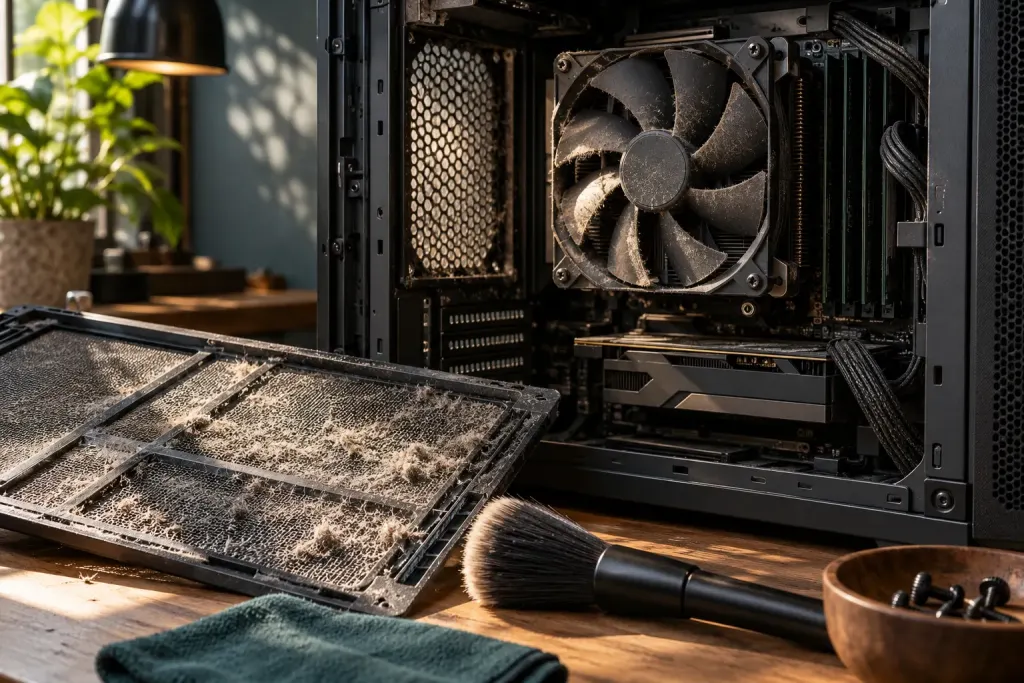
За время работы с компьютерной техникой мне доводилось видеть системные блоки, внутри которых пыль уже перестала напоминать обычную грязь. Она собиралась плотными слоями на радиаторах, забивалась между рёбрами охлаждения и местами снималась почти как ткань. Глядя на подобную картину, невольно задумываешься, каким образом компьютер вообще продолжал работать.
Но есть одна деталь, о которой многие забывают: неправильная чистка компьютера способна причинить не меньше вреда, чем многолетнее отсутствие обслуживания. Поэтому сегодня поговорим о том, чем действительно опасна пыль, какие неисправности она может вызывать и как привести системный блок в порядок, не отправив его после этого в ремонт.
Откуда вообще берётся столько пыли внутри компьютера
Некоторые владельцы компьютеров искренне удивляются, когда впервые открывают боковую крышку системного блока. Казалось бы, корпус закрыт, на столе регулярно протирают пыль, в помещении чисто, а внутри такое ощущение, будто компьютер несколько лет работал на строительной площадке.
На самом деле ничего удивительного здесь нет. Для охлаждения процессора, видеокарты и других компонентов системный блок постоянно пропускает через себя воздух. Вентиляторы затягивают его внутрь корпуса, прогоняют через радиаторы и выводят наружу вместе с накопленным теплом.
Вместе с воздухом внутрь попадают мелкие частицы бытовой пыли, волокна тканей, шерсть животных и другие загрязнения. Часть оседает на стенках корпуса, часть задерживается пылевыми фильтрами, а остальное постепенно накапливается на вентиляторах, радиаторах и электронных компонентах.
Особенно быстро загрязняются компьютеры, которые стоят непосредственно на полу, рядом с коврами, отопительными приборами или в помещениях, где регулярно открывают окна. Если дома живут кошки или собаки, система охлаждения дополнительно получает порцию шерсти.
При этом скорость накопления пыли зависит не только от чистоты помещения, но и от конструкции корпуса, расположения вентиляторов, наличия фильтров и организации воздушных потоков.
Чем опасна пыль для компьютера
Сама по себе небольшая прослойка сухой бытовой пыли обычно не приводит к немедленной поломке оборудования. Компьютер не настолько хрупкое устройство, чтобы перестать работать из-за нескольких пылинок на материнской плате.
Проблемы начинаются тогда, когда загрязнения мешают охлаждению, нарушают работу механических элементов или создают неблагоприятные условия для электроники.
Перегрев процессора
Процессор во время работы выделяет тепло, которое отводится через теплораспределительную крышку, термоинтерфейс и радиатор системы охлаждения. Вентилятор прогоняет воздух между рёбрами радиатора, помогая рассеивать накопленное тепло.
Когда промежутки между рёбрами забиваются пылью, эффективность охлаждения снижается. В результате процессор начинает работать при более высокой температуре, а система управления охлаждением увеличивает обороты вентилятора, пытаясь компенсировать ухудшение теплоотвода.
Если этого недостаточно, современные процессоры могут автоматически снижать рабочие частоты и энергопотребление, чтобы удерживать температуру в допустимых пределах. Такое поведение называется термальным троттлингом.
Пользователь при этом замечает, что компьютер стал медленнее работать, хотя раньше справлялся с теми же задачами без проблем.
При серьёзном перегреве система может аварийно выключиться, однако конкретное поведение зависит от процессора, материнской платы и настроек защиты.
Перегрев видеокарты
Видеокарта также нуждается в эффективном охлаждении, особенно если компьютер используется для игр, видеомонтажа, трёхмерного моделирования или других ресурсоёмких задач.
Пыль постепенно оседает на радиаторе, лопастях вентиляторов и внутри кожуха системы охлаждения. Из-за этого ухудшается теплообмен, а вентиляторы могут начать работать на повышенных оборотах.
Среди возможных признаков проблемы:
- Повышенный шум видеокарты под нагрузкой.
- Снижение производительности в играх.
- Более высокая температура графического процессора.
- Необычные изменения оборотов вентиляторов.
- Зависания или аварийное завершение приложений при сильном перегреве.
Однако не стоит автоматически списывать любые графические артефакты, вылеты игр или чёрный экран на пыль. Подобные симптомы могут быть связаны с драйверами, видеопамятью, питанием и другими неисправностями.
Загрязнение блока питания
Отдельного внимания заслуживает блок питания, который многие владельцы компьютеров вообще не считают нужным обслуживать.
Внутри него находятся электронные компоненты, выделяющие тепло во время работы, а в большинстве моделей для охлаждения используется вентилятор. Со временем на внутренних поверхностях и радиаторах тоже накапливается пыль.
Сильное загрязнение может ухудшать охлаждение и повышать рабочую температуру компонентов, что неблагоприятно сказывается на их долговечности.
Но здесь необходимо запомнить одно правило.
Никогда не разбирайте блок питания компьютера, если у вас нет соответствующей квалификации.
Даже после отключения от электросети внутри блока питания могут оставаться опасные напряжения на конденсаторах. Причём простое ожидание нескольких минут не гарантирует, что устройство стало безопасным для разборки.
Для обычного обслуживания достаточно очищать доступные внешние вентиляционные отверстия, не вскрывая корпус блока питания. Если внутри скопилось много грязи, вентилятор работает неправильно или появились признаки перегрева, лучше обратиться к специалисту.
Пыль и вентиляторы
Вентиляторы — ещё одно место, где загрязнения способны создавать проблемы.
Пыль на лопастях может нарушать их балансировку, увеличивать шум и вибрацию, а скопление загрязнений вокруг крыльчатки и корпуса иногда мешает свободному вращению.
Правда, если вентилятор начал трещать, скрипеть или останавливаться, причиной может быть не только грязь, но и износ подшипника.
В таком случае чистка не всегда помогает. Иногда вентилятор проще и надёжнее заменить.
Может ли пыль вызвать короткое замыкание
Вокруг этой темы существует немало преувеличений. Иногда можно услышать утверждение, будто любой слой пыли на материнской плате обязательно приведёт к короткому замыканию.
Это не совсем так.
Обычная сухая бытовая пыль часто обладает достаточно высоким электрическим сопротивлением, поэтому её присутствие само по себе не означает, что между контактами возникнет проводящий мостик.
Однако состав загрязнений бывает разным. Внутри корпуса могут скапливаться частицы металла, сажа, остатки различных веществ и другие примеси. Если к этому добавляется повышенная влажность, вероятность нежелательных электрических процессов возрастает.
Особенно неприятным сочетанием становятся пыль, влага и загрязнения, способные проводить электрический ток. При определённых условиях они могут способствовать токам утечки, коррозии и повреждению электронных компонентов.
Поэтому утверждать, что пыль совершенно безобидна для электроники, тоже неправильно.
Почему после чистки компьютер иногда перестаёт включаться
Вот здесь начинается самая интересная часть, потому что желание сделать компьютер чище далеко не всегда сопровождается пониманием того, как он устроен.
Человек открывает крышку корпуса, видит внушительный слой пыли и решает, что сейчас быстро наведёт порядок. В ход идут домашний пылесос, старая малярная кисточка, влажные салфетки, а иногда и обычная тряпка.
После такой уборки компьютер действительно может выглядеть значительно лучше. Правда, иногда он почему-то перестаёт запускаться.
Причин может быть несколько.
Использование обычного пылесоса
Бытовой пылесос предназначен для уборки помещений, а не обслуживания чувствительной электроники.
При работе с ним существует риск электростатических разрядов, особенно при использовании неподходящих пластиковых насадок и шлангов. Кроме того, жёсткой насадкой можно случайно повредить мелкие компоненты на материнской плате или задеть кабели.
Это не означает, что любое приближение пылесоса к системному блоку обязательно закончится поломкой. Но использовать обычный пылесос непосредственно на электронных платах я не рекомендую.
Для обслуживания лучше подходят специальные антистатические инструменты и оборудование, предназначенное для электроники.
Влажные тряпки и салфетки
Протирать материнскую плату обычной влажной салфеткой — плохая идея.
Вода может проникать под компоненты, в разъёмы и другие труднодоступные места. Некоторые бытовые чистящие средства оставляют после высыхания загрязнения, которые нежелательны для электроники.
Для удаления локальных загрязнений специалисты могут использовать изопропиловый спирт подходящей чистоты и специальные безворсовые материалы, однако даже в этом случае необходимо учитывать совместимость материалов, полностью отключать питание и дожидаться высыхания.
Если вы не понимаете, какие элементы допустимо очищать подобным способом, лучше ограничиться сухой чисткой доступных поверхностей.
Неосторожное использование сжатого воздуха
Сжатый воздух действительно помогает удалять пыль из радиаторов и труднодоступных участков, но пользоваться им тоже нужно правильно.
Например, если направить сильную струю воздуха на вентилятор, его крыльчатка может раскрутиться значительно быстрее обычного рабочего режима. Это создаёт риск механического повреждения.
Поэтому при очистке вентиляторы необходимо удерживать от вращения, не прикладывая чрезмерных усилий к лопастям.
Если используется аэрозольный баллон для электроники, важно соблюдать инструкцию производителя: не переворачивать его, если это запрещено, и не допускать попадания жидкого пропеллента на компоненты.
При использовании электрического воздуходува желательно выбирать устройство, предназначенное для обслуживания электроники, с контролируемым воздушным потоком.
Случайное повреждение компонентов
Иногда после чистки компьютер перестаёт включаться вовсе не из-за электрических проблем.
Причина оказывается гораздо проще: во время уборки случайно задели разъём питания процессора, неплотно установили оперативную память, отсоединили кабель или повредили небольшой компонент на плате.
Особенно часто подобные неприятности возникают, когда владелец без необходимости начинает снимать видеокарту, оперативную память, систему охлаждения и другие элементы.
Я придерживаюсь простого принципа: если для обычной чистки не требуется разбирать определённый узел, лучше его не трогать.
Как правильно почистить компьютер от пыли
Для обычного профилактического обслуживания системного блока не обязательно обладать квалификацией инженера-электронщика. Но нужно понимать границы своих возможностей и соблюдать элементарные правила безопасности.
Если вы никогда не открывали компьютер и не знаете, где находятся основные компоненты, не стоит начинать знакомство с техникой с полной разборки.
Шаг 1. Полностью выключите компьютер
Завершите работу операционной системы обычным способом, выключите блок питания штатным переключателем, если он предусмотрен, и отсоедините кабель питания от розетки или системного блока.
Также желательно отключить периферийные устройства, которые мешают безопасно перемещать корпус.
Не проводите чистку внутри включённого компьютера и не пытайтесь проверять вращение вентиляторов пальцами.
Шаг 2. Подготовьте рабочее место
Поставьте системный блок на устойчивую поверхность с хорошим освещением.
Желательно выбрать место без коврового покрытия, где меньше вероятность накопления статического электричества.
Для работы могут понадобиться:
- Мягкая антистатическая кисть, предназначенная для электроники.
- Баллон со сжатым газом для чистки электроники либо подходящий электрический воздуходув.
- Сухая безворсовая салфетка для доступных поверхностей корпуса.
- Отвёртка для снятия боковой крышки, если она закреплена винтами.
При работе с внутренними компонентами необходимо соблюдать меры защиты от электростатических разрядов. Для более серьёзного обслуживания используют антистатический коврик и правильно подключённый ESD-браслет.
Шаг 3. Осмотрите компьютер до начала чистки
Прежде чем что-либо трогать, внимательно посмотрите на расположение кабелей, вентиляторов и компонентов.
При необходимости сделайте несколько фотографий внутреннего пространства корпуса. Это поможет разобраться, как всё было подключено, если какой-нибудь кабель случайно сместится.
Обратите внимание на состояние радиаторов, корпусных вентиляторов, видеокарты и вентиляционных отверстий.
Если обнаружены следы жидкости, коррозии, оплавления или повреждения проводов, дальнейшее обслуживание лучше прекратить до выяснения причины.
Шаг 4. Удалите основную пыль
Начните с доступных участков корпуса и пылевых фильтров.
Съёмные фильтры можно очистить отдельно в соответствии с рекомендациями производителя. Некоторые допускается промывать водой, но устанавливать их обратно необходимо только после полного высыхания.
Пыль с радиаторов аккуратно удаляйте направленным потоком воздуха, удерживая вентиляторы от вращения.
Не направляйте мощную струю непосредственно на мелкие элементы платы с близкого расстояния и не пытайтесь выковыривать загрязнения металлическими предметами.
Если пыль настолько плотно спрессовалась между рёбрами радиатора, что обычная продувка не помогает, может потребоваться более глубокое обслуживание системы охлаждения. Без опыта самостоятельно снимать кулер процессора я бы не советовал.
Шаг 5. Проверьте состояние компонентов
После очистки убедитесь, что кабели питания и передачи данных находятся на своих местах, ничто не мешает вращению вентиляторов, а внутри корпуса не осталось посторонних предметов.
Если вы не снимали оперативную память, видеокарту или другие компоненты, специально вынимать их ради профилактики не нужно.
Не стоит также без необходимости менять термопасту. Её состояние оценивают с учётом температуры, возраста и конструкции системы охлаждения, а не просто потому, что пришло время убрать пыль.
Шаг 6. Соберите компьютер и проверьте его работу
Установите на место фильтры и боковую крышку, подключите кабели и включите компьютер.
Обратите внимание, нормально ли запускаются вентиляторы, нет ли постороннего шума и не появляются ли ошибки при загрузке.
Для проверки температуры процессора и видеокарты можно использовать диагностические программы, например HWiNFO. Сравнивать показания желательно при одинаковых условиях нагрузки и температуре окружающего воздуха.
Если компьютер начал работать тише, это хороший признак, но не абсолютное доказательство того, что все проблемы с охлаждением устранены.
Как часто нужно чистить компьютер
Универсального графика обслуживания не существует. Компьютер, стоящий в чистом помещении на столе, и системный блок под столом рядом с ковром и домашними животными будут загрязняться с совершенно разной скоростью.
В качестве ориентиров можно использовать следующие интервалы:
| Условия эксплуатации | Когда проверять загрязнение |
|---|---|
| Чистое помещение, корпус с фильтрами | Раз в 6–12 месяцев |
| Обычная домашняя эксплуатация | Раз в 3–6 месяцев |
| Домашние животные, ковры, много пыли | Раз в 1–3 месяца |
| Мастерская или другое запылённое помещение | Чаще, по фактическому состоянию |
Это сроки осмотра, а не обязательной полной разборки и чистки. Если фильтры чистые, температуры нормальные и радиаторы не забиты, проводить глубокое обслуживание только ради соблюдения календаря не требуется.
Когда лучше обратиться к специалисту
Я не считаю, что для удаления нескольких пылинок обязательно нужно нести компьютер в сервис. Многие операции вполне доступны обычному пользователю, если он понимает, что делает, и соблюдает инструкции.
Но есть ситуации, когда самостоятельное вмешательство лучше ограничить.
Например, если компьютер перегревается даже после очистки доступных вентиляционных отверстий, вентилятор издаёт механический треск, обнаружены следы перегрева или требуется разборка видеокарты и системы охлаждения.
Отдельная история — ноутбуки. В некоторых моделях доступ к вентиляторам и радиаторам требует снятия нижней крышки, отключения аккумулятора и демонтажа нескольких компонентов. При этом тонкие шлейфы, пластиковые крепления и разъёмы гораздо легче повредить, чем кажется на первый взгляд.
Если нет опыта разборки конкретной модели, лучше не экспериментировать.
Почему чистота компьютера не гарантирует его исправность
Есть ещё одна ошибка, с которой стоит разобраться: если компьютер начал тормозить, зависать или выключаться, некоторые пользователи сразу предполагают, что виновата пыль.
Действительно, сильное загрязнение системы охлаждения может вызывать подобные симптомы. Но те же проблемы встречаются при неисправностях оперативной памяти, накопителя, блока питания, материнской платы, ошибках драйверов и программного обеспечения.
Поэтому правильная диагностика начинается не с бездумной разборки системного блока, а с наблюдения за симптомами.
Если компьютер работает медленно, стоит проверить загрузку процессора, памяти и накопителя. Если выключается под нагрузкой — посмотреть температуры и состояние питания. Если не запускается — выяснить, на каком этапе происходит сбой.
Чистка — это профилактическое обслуживание, а не универсальный способ ремонта компьютера.
Вместо заключения
Пыль в компьютере действительно способна доставить немало неприятностей, особенно когда годами забивает радиаторы и мешает нормальному охлаждению. При этом небольшое количество загрязнений внутри корпуса ещё не повод немедленно разбирать всю систему.
Мне кажется, здесь стоит придерживаться разумного подхода: периодически осматривать компьютер, очищать доступные фильтры и вентиляционные отверстия, следить за температурой компонентов и не вмешиваться в работу узлов, устройство которых вам неизвестно.
Не нужно бояться открывать системный блок, но и превращать обычную уборку в эксперимент по полной разборке электроники тоже не стоит.
В конце концов, задача профилактики заключается в том, чтобы компьютер продолжал нормально работать после обслуживания, а не в том, чтобы выяснить, сколько деталей можно снять, прежде чем он окончательно перестанет включаться.
Ответы 0
Присоединиться ↓Пока без ответов. Поделитесь своим опытом или задайте уточняющий вопрос.